前言
這說不定是你。(暴言)

等等先別離開!看完前面那麼多的資料,你是否與初代艾爾登之王葛孚雷一樣受夠了繁文縟節,我雖不鼓勵你像他一樣脫光衣服還俗成荷萊‧露,但我們可以來看幾個關於Grafana與Prometheus的實際案例,透過圖文說明,你會更清楚它的使用方法,以下文章可能包含多張示例圖片。
壓力測試下的觀測
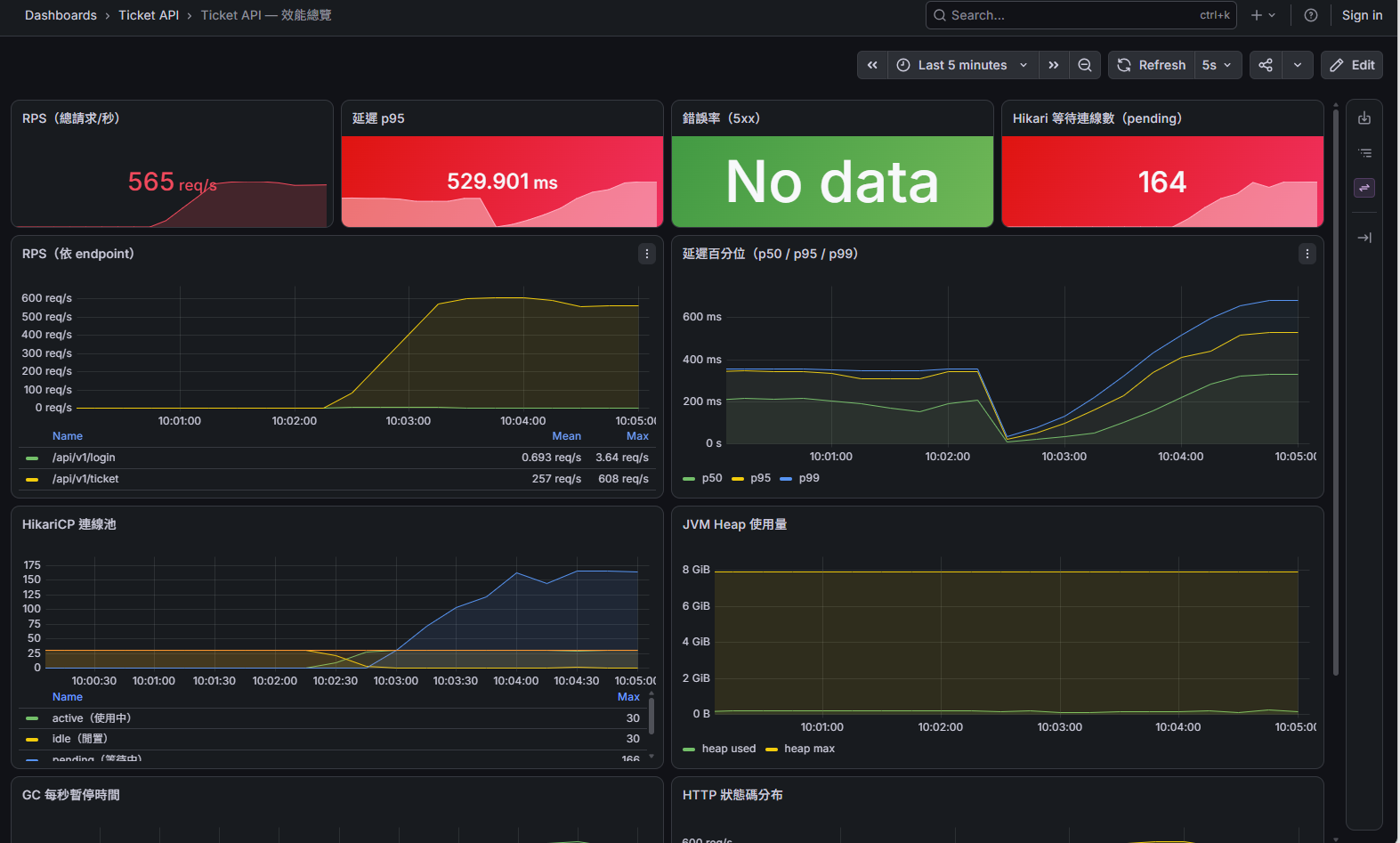
一張常見的Grafana Dashboard長這樣,透過視覺化的圖表我們可以得知系統的當前 指標的數值,舉例來說,這張圖片是我在本地進行壓力測試的結果。左上你可以看到系統當前RPS、延遲狀況、資料庫的連線池狀況等等,當中左下圖表你可以很清楚地看到,當壓力攀升,active connection開啟提升,與Idle connection形成交叉,代表壓力開始上來,接著在active connection提升至max_connection時,pending connection開始慢慢提升,最後pending connection甚至超出了max_connection數倍,這很明顯得看得出來是資料庫的連線池的數量不夠了,右上的Hikari等待數也印證了這一點。
此外,右邊的Java Heap使用量並沒有太多變化,代表此時瓶頸與GC的關係不大,就此我們便可以往下細查,是否是@Transaction抓住太久,是否資料過多查詢導致此問題…等等,有Grafana可以讓我們在這條效能優化的路徑上面少走不少彎路。
查詢單支API P95延遲
假設你想知道 /api/v1/ticket 這支API的P95延遲(95%的請求都低於這個耗時),在Grafana裡就會寫成這樣一條PromQL:
histogram_quantile(0.95, sum by (le) (rate(
  http_server_requests_seconds_bucket{uri="/api/v1/ticket"}[5m])))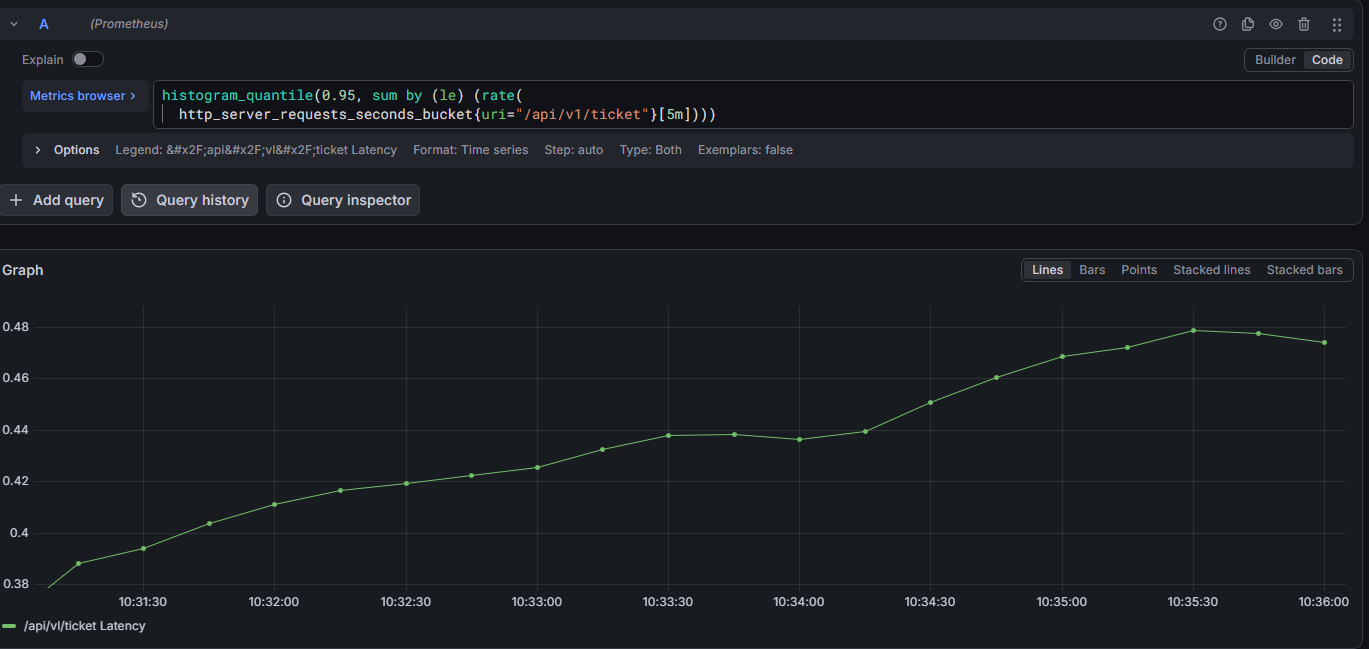
在壓力測試的情況下,這一支API的延遲不斷上升,最後上升到 480 毫秒,這代表了 5% 的用戶將會經歷 480 或是更高的延遲,這雖然聽起來不高,但重點不是數值,而是我們測量的方法。此外,比數字本身更重要的,是趨勢。如果你看到P95延遲在短時間內持續往上爬(而不是單一尖刺),通常代表某個資源正在被壓垮——可能是連線池被吃滿、快取失效讓請求都打去DB、或JVM進入頻繁GC。這時候拉幾條線做交叉比對會讓我們更容易找到BottleNeck而不是猜。
一般來說,API延遲的P95可以用這個粗略基準來判斷:
| P95 延遲 | 評價 |
|---|---|
| < 100ms | 良好 |
| 100~300ms | 普通,有優化空間 |
| > 500ms | 偏慢,需要排查 |
如果你想要知道某隻API的耗時,那麼你已經得到它了,但是,萬一我們想要更進一步了,如果一隻API有多種因素,假如說同時呼叫了內部服務、讀取檔案、敲外部服務呢,你知道API慢之後,你知道哪一個部分慢嗎?下Log一個一個測試嗎?你要產生多少Log為了這件事,會不會反而產生無效的大量資料?
所以,可以的話,我們需要一個更加詳細的分析方法。而這塊,Grafana+Prometheus可以罩你。
查詢某段程式碼的耗時
想要查詢某段程式碼的耗時,我們就避免不了寫點code,首先,我們需要在我們想要監測的區塊注入MeterRegistry這個Bean,程式碼的範例大約像是這樣
class A {
  public void someMethods() {
   // 注入 MeterRegistry

    Timer.Sample coreSample = Timer.start(meterRegistry);
    /////////// 某個耗時操作
    coreSample.stop(meterRegistry.timer("ticket.purchase.core"));

  }
}
如果一來,耗時就可以被記錄了,Prometheus裡面你就可以利用”ticket.purchase.core”這個標籤去查詢到這隻API的耗時。但是這還不夠,還記得我們的API是查詢P95的耗時嗎?為了一致,我們必須要額外做一些設定,讓它支援histogram_quantile()
management:
  metrics:
    distribution:
      percentiles-histogram:
        "[http.server.requests]": true
        "[ticket.purchase.core]": true
      percentiles:
        "[http.server.requests]": [0.5, 0.95, 0.99]
        "[ticket.purchase.core]": [0.5, 0.95, 0.99]
設定完後 我們就可以透過這個PromQL查詢出來某段程式碼的處理耗時
histogram_quantile(0.95, sum by (le) (rate(
ticket_purchase_core_seconds_bucket[5m])))這裡有個小地方要注意:我們在程式碼裡命名的是 ticket.purchase.core(用點分隔),但到 PromQL 查詢時卻變成 ticket_purchase_core_seconds_bucket(用底線分隔,還多了 _seconds_bucket 這個後綴)。這不是打錯,是 Micrometer 把資料交給 Prometheus 時的命名規則轉換——Prometheus 的 metric 名稱不能有點,所以 Micrometer 會自動把點轉成底線,再依照這個指標的單位(這裡是秒)、以及它是不是 histogram,補上 _seconds 跟 _bucket 這類後綴。如果你直接拿程式碼裡的原始名字去查,會查不到任何東西,一定要轉換成 Prometheus 那邊實際的命名格式。
最後是使用結果。
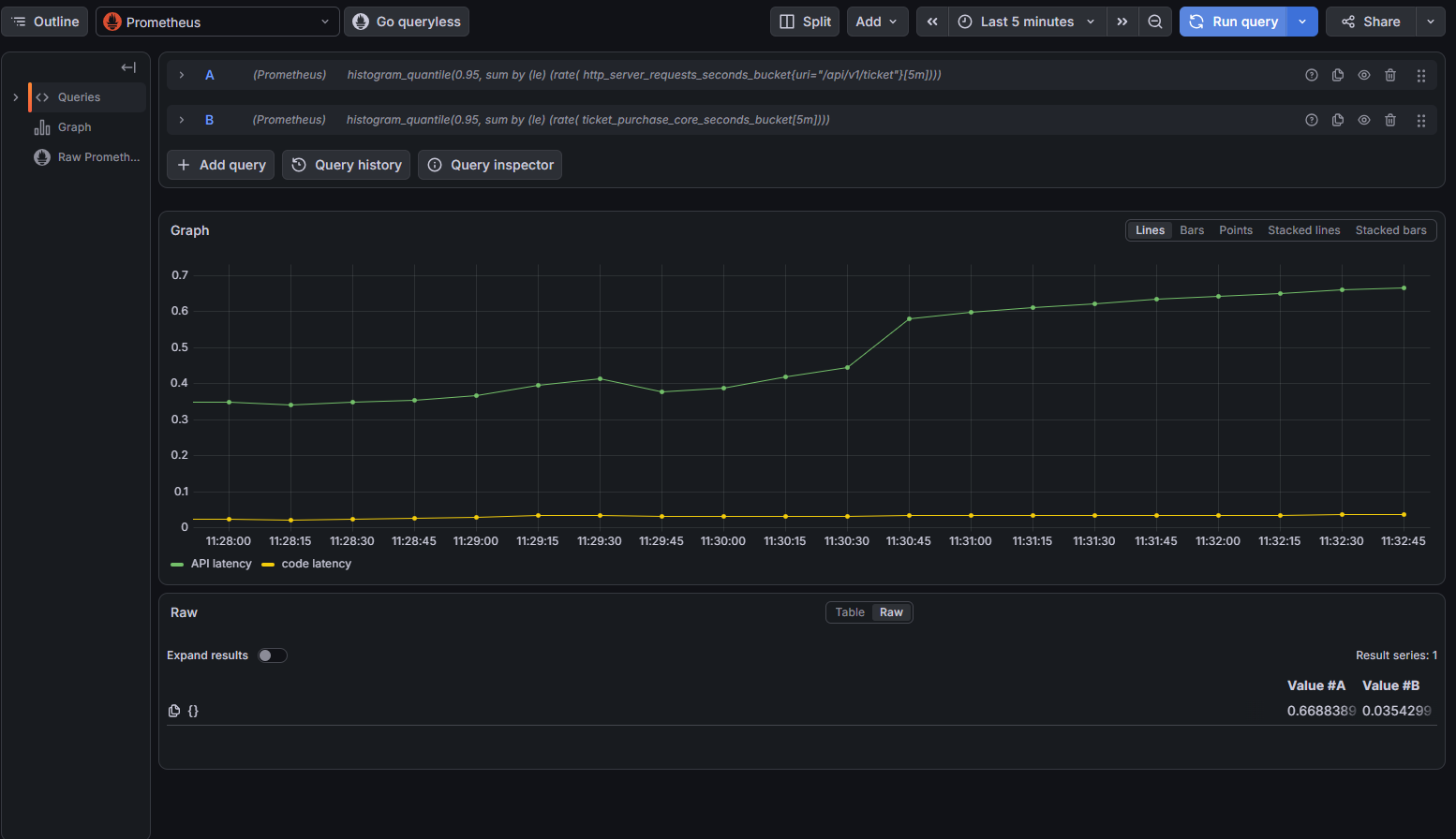
雖然這次實驗結果不是很理想,但這只是舉例,未來可以用這個方法整合prometheus去分析某段程式碼的耗時,這樣我們可以更安心進行評估。